( Ferramentas de PDF grátis )
Edite PDFs direto no seu navegador.
Reordene, gire e exclua páginas com prévia em miniatura. Seu PDF fica no seu dispositivo.
Você também pode arrastar e soltar um arquivo em qualquer ponto desta página.•PDF · até 100 MB
- 100% grátis
- Processamento local
- Sem cadastro
- Sem marca d’água
( O que é )
Edite PDFs sem instalar programas. criar conta. enviar arquivos.
Organize digitalizações, prepare documentos para assinatura e exporte a versão final. O SafeStudio processa o arquivo dentro do navegador.
- Entrada
- PDFJPGPNGWebPAVIFGIFBMP
- Saída
- PDFJPGPNG
( Teste aqui )
Mude a página. Veja na hora.
Gire a folha, adicione um número de página e experimente uma marca d’água. A prévia acompanha cada ajuste.
Editar meu PDFProposta de projeto
Resumo
O projeto prevê uma revisão dos materiais, a preparação dos documentos e uma entrega para aprovação.
Próximos passos
- Revisar o conteúdo
- Validar a versão final
- Enviar para aprovação
( Como funciona )
Como editar um PDF
Abra um arquivo, confira as alterações nas miniaturas e baixe uma cópia.
Abra o documento
Solte o PDF em qualquer ponto desta página ou use o botão para selecioná-lo. Cada página é renderizada em miniatura dentro do seu navegador, para você ver o que está editando.
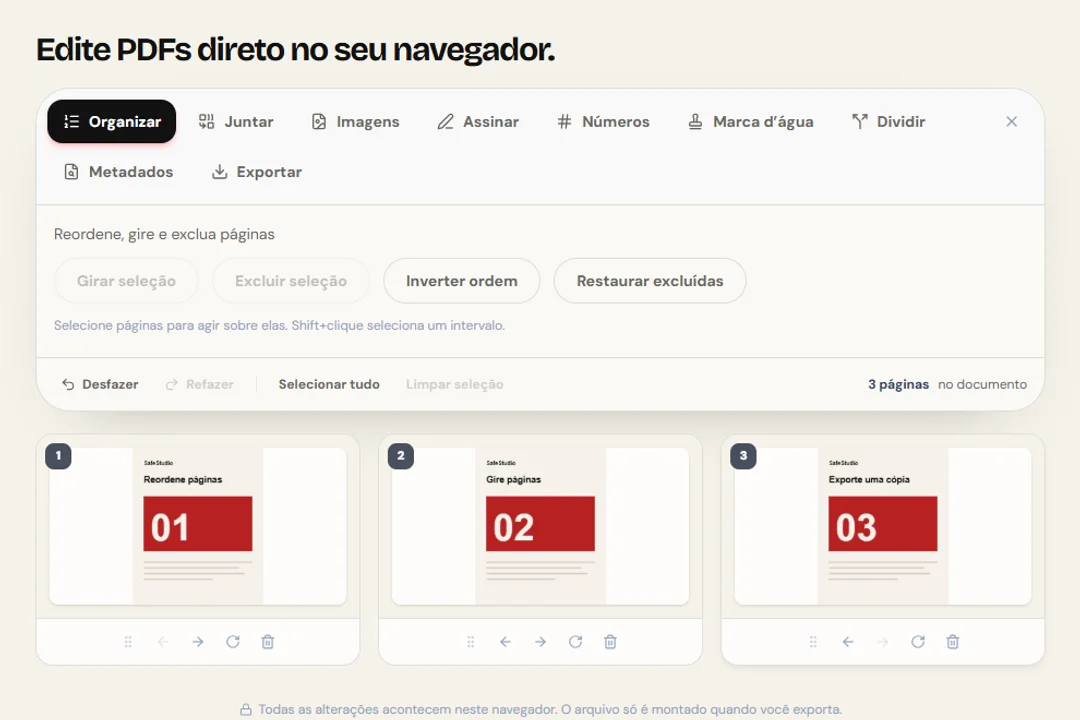
Organize as páginas
Use as setas para mudar a ordem, o ícone de rotação para girar e a lixeira para marcar exclusão. Páginas excluídas ficam esmaecidas e podem ser restauradas.
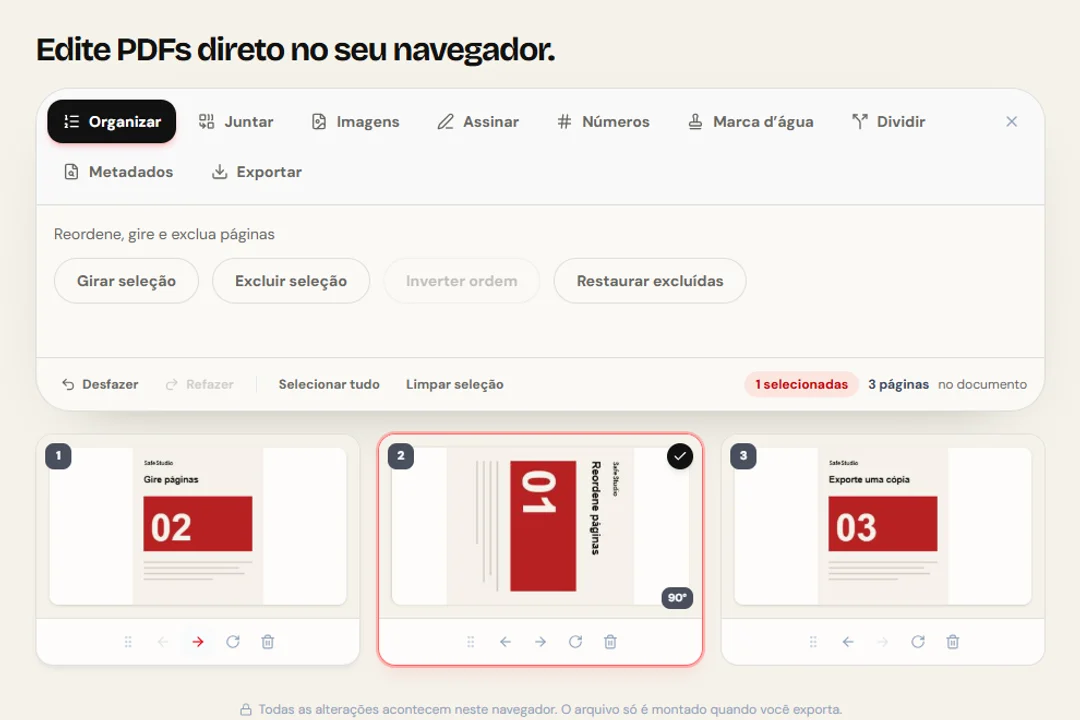
Baixe o resultado
Clique em aplicar e baixe o PDF reorganizado. O documento é remontado no navegador com as páginas na ordem e no ângulo que você definiu.
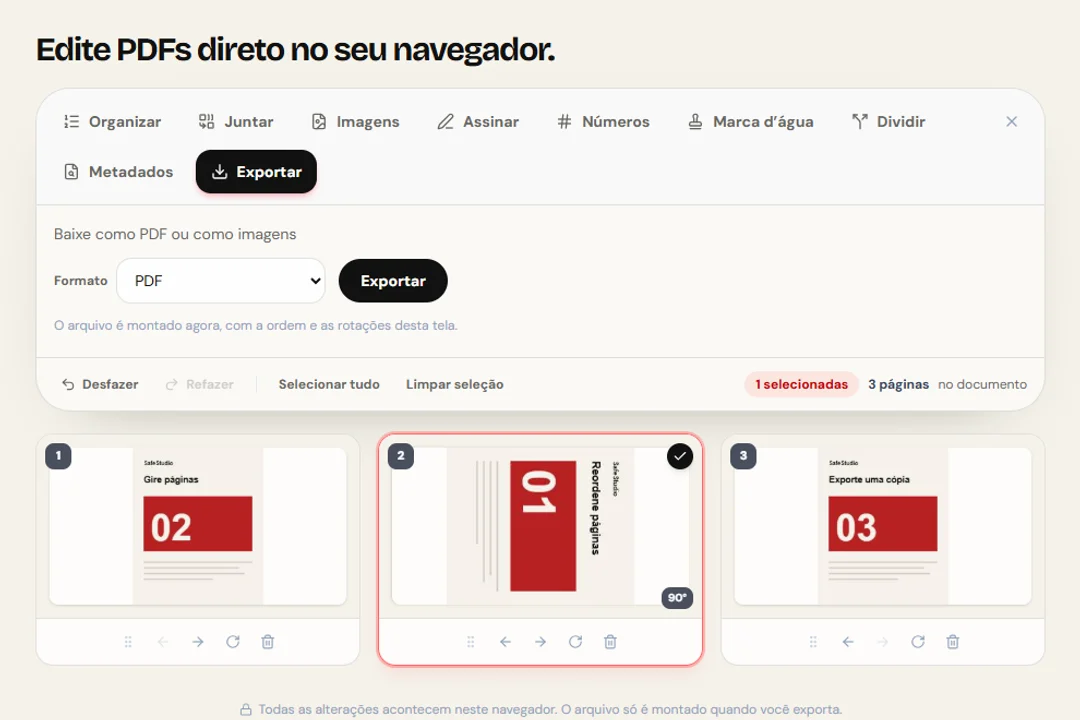
( Recursos )
Veja o que você edita
Nada é enviado
As miniaturas são renderizadas no seu computador e a remontagem também. Nenhum byte do documento trafega pela rede.
Você vê o que edita
Editar por número de página é adivinhação. Aqui cada folha aparece em miniatura, então a ordem final é conferida antes de baixar.
Exclusão reversível
Marcar uma página para exclusão não a remove na hora: ela fica esmaecida e volta com um clique, até você aplicar as mudanças.
Rotação que considera o original
O giro é somado ao ângulo que a página já declara no arquivo, então documentos digitalizados de lado se comportam como o esperado.
Conteúdo preservado
Texto continua selecionável, links continuam clicáveis e as fontes vêm junto. Nada é convertido em imagem no processo.
Sem marca d’água
O arquivo final não ganha selo, rodapé nem página de propaganda.
( As ferramentas )
O que você quer fazer com seu PDF?
Comece pelo editor completo ou vá direto à ferramenta que precisa.
Editor de PDF
Veja as miniaturas, reordene, gire e exclua páginas no mesmo espaço.
Juntar PDF
Una vários PDFs na ordem que você escolher.
Dividir PDF
Extraia um intervalo ou separe as páginas.
Assinar PDF
Desenhe e posicione uma assinatura.
Numerar páginas
Defina a posição e o formato da numeração.
Marca d’água
Aplique um texto com tamanho e opacidade ajustáveis.
Remover metadados
Confira os metadados e exporte uma cópia limpa.
Imagem para PDF
Monte um PDF a partir de fotos e digitalizações.
PDF para JPG
Exporte as páginas como imagens JPG ou PNG.
- Ferramentas de PDF
- 9
- Limite por arquivo
- 100 MB
- Formatos de exportação
- 3
- Contas necessárias
- 0
( Edição de páginas )
Arrume o documento antes de enviar
Este editor trabalha no nível da página: ordem, rotação e exclusão, com a prévia de cada folha à vista. Ele não reescreve o texto de dentro do PDF. Vale dizer isso de forma direta, porque "editar PDF" significa coisas muito diferentes para pessoas diferentes.
Reordenar páginas
Arraste a ordem para o lugar certo quando o scanner inverteu folhas ou quando o anexo precisa vir antes do corpo do documento.
Girar o que veio torto
Página digitalizada de lado gira de 90 em 90 graus, somando ao ângulo que o arquivo já declara — inclusive em documentos já rotacionados.
Excluir o que sobra
Marque as páginas em branco, as folhas de rosto repetidas ou o que não deve ser enviado. Dá para desfazer antes de aplicar.
( Privacidade )
Por que seu documento fica com você
Editar um PDF costuma ser o último passo antes de enviar algo importante. É justamente o momento em que subir o arquivo para um servidor desconhecido faz menos sentido.
Processamento local
Renderização e reescrita acontecem em JavaScript e WebAssembly, dentro da aba. Nenhum byte do documento sai da máquina.
Sem armazenamento
Não existe servidor guardando cópia, porque não existe envio. Ao fechar a aba, tudo sai da memória.
Sem cadastro
Nenhuma conta, nenhum e-mail, nenhum limite diário atrelado a um login.
( Dúvidas? Respondidas )
Perguntas frequentes
Dá para editar o texto dentro do PDF?
Não. Este editor trabalha no nível da página: ordem, rotação e exclusão. Alterar o texto de dentro de um PDF exige reconstruir o fluxo de conteúdo e as fontes embutidas, o que nenhuma ferramenta de navegador faz com resultado confiável. Preferimos dizer isso do que entregar um resultado quebrado.
Meu arquivo é enviado para algum servidor?
Não. As miniaturas e o documento final são gerados no seu navegador. Abra o painel de rede (F12) antes de editar: nenhuma requisição com o conteúdo do documento é feita.
Posso desfazer a exclusão de uma página?
Pode. Páginas marcadas para exclusão ficam esmaecidas em vermelho e voltam com um clique no ícone de desfazer. Nada é removido de fato até você clicar em aplicar.
A rotação funciona em documento digitalizado de lado?
Sim. Muitos PDFs digitalizados já trazem um ângulo declarado no arquivo. O giro que você aplica é somado a esse ângulo, então o resultado é o que a miniatura mostra.
Por que abrir o documento demora um pouco?
Cada página é renderizada em miniatura no seu próprio computador, o que leva alguns instantes em documentos longos. Depois disso, reordenar, girar e excluir são instantâneos.
A qualidade do documento muda?
Não. As miniaturas são apenas visualização. O arquivo final é remontado a partir das páginas originais, com fontes, imagens e anotações preservadas.